Rabu, 06 April 2016

Router ERIGRP

0

1. Buatlah terlebih dahulu gambar seperti berikut :


2. Terlebih dahulu kita atur IP laptop1 dengan
    Ip address : 192.168.1.2
    gateway: 192.168.1.3
    Selanjutnya kita atur IP laptop2 dengan
    Ip address : 172.10.10.10
    gateway: 172.10.10.20


3. Selanjutnya adalah langkah kita mengatur dan memberikan ip pada router, seperti pada gambar di bawah
    ini :

4. Ulangi langkah tersebut sampe semua rangkaian terhubung


5. Jika sudah sekarang kita tinggal mengatur eigrp nya,
    a. buka router2 kemudian ikuti langkah di bawah ini
     

   b. ulangi langkah di atas untuk router5 nya


6. Jika sudah silahkan melakukan test ping antar laptop, untuk menguji terhubung tidak pc tersebut


Selasa, 05 April 2016

ROUTER OSPF

0

1. Buatlah terlebih dahulu susunan komputer seperti gambar berikut

2. Selanjutnya aturlah terlebih dahulu IP router0, seperti gambar di bawah ini

 
 Kemudian aturlah ip untuk router nya : config > fastethernet 0/0(jalur port yang di gunakan untuk ke pc 0)  > centanglah status on > isi ip address nya dengan menggunakan angka yang muncul pada layar network adress yang ada di bagian RIP Routing tadi ubahlah angka bagian ujungnya saja


jika sudah selanjutnya aturlah pc0 nya seperti gambar berikut ini : dekstop > ip configuration > isilah ip address , subnet mask dan default gateway nya(isi gateway nya di dapat dari ip yang ada di RIP Routing tadi) 
3. Ulangi lah langkah tersebut sampai seluruh router dan computer sudah di berikan IP


4. Sekarang kita akan membuat ip yang di gunakan untuk menyambungkan antar router tersebut

bukalah router0, selanjutnya config > RIP > isi kolom network > add


Selanjutnya pilih lah port yang tersambung dengan router yang selanjutnya(router1<hanya contoh>)

jika sudah, isilah kolom ip address yang ada di bagian port(serial 2/0/0) dengan ip yang terdapat pada kolom network di bagian RIP tadi sama seperti langkah sebelumnya ubahlah angka di bagian ujungnya saja > centanglah "PORT STATUS" menjadi "on"

5. Ulangilah langkah tersebut sampe semua router terhubung seperti pada gambar di bawah ini


6. Selanjutnya melakukan test ping antar ketiga pc tersebut,
    a. Pada laptop0 buka lah desktop > command prompt > kemudian ketikan ping ......(ip laptop1)
    b. Pada laptop1 lakukan lah hal yang sama seperti di atas .
    jika berhasil akan muncul tampilan  reply from .... bytes=32 time=19ms TTL=126

Rabu, 02 Maret 2016

SHARING DATA melalui metode HUB

0


SHARING DATA melalui metode HUB

   I. Alat : 
                 - 1 buah HUB
                 - 1 buah Kabel UTP yang telah di rangkai secara Straight

                 - 2 buah pc / laptop

 II. 
Langkah Kerja :
  1. Matikan firewall terlebih dahulu :
    Start > control panel > system and securyti > windows firewall > turn windows firewall on or  of > matikan semua windows firewal nya seperti gambar di bawah ini

  2.  Pasangkan kabel utp tersebut ke kedua komputer dan ke HUB
  3. Jika sudah , settinglah ip kedua pc terlebih dahulu seperti gambar di bawah ini


  4. Lalu pilih use the following ip address , masukan ip nya ,
    untuk server aturlah ip nya sebagai berikut :
    Ip address : 192.168.0.1
    Subnet mask : 255.255.255.0
                                     
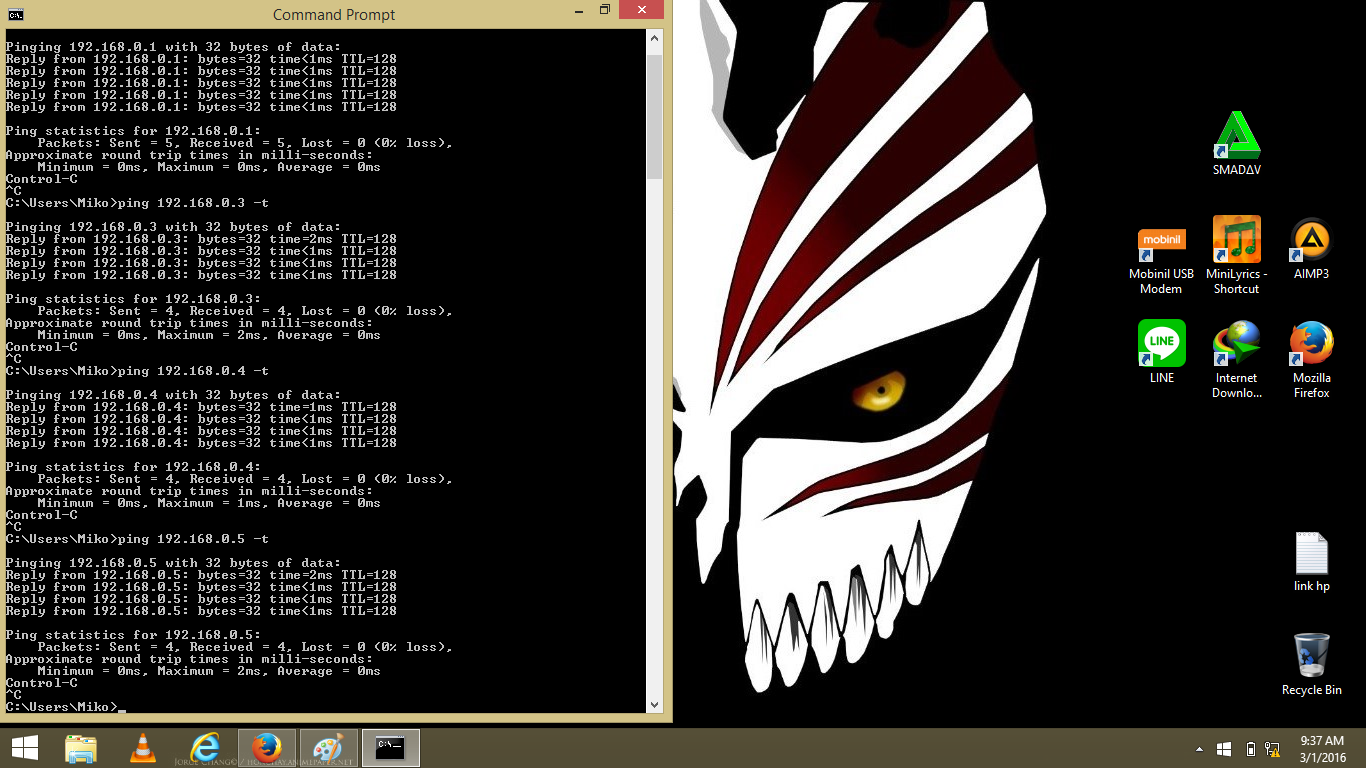
  5. Jika kedua komputer sudah terpasang IP  lalukan lah test ping antar komputer tersebut , cara nya adalah sebagai berikut : Start > tombol windows+R > cmd > Ping 192.168.0.3 (ip pc client) > jika muncul balesan reply seperti pada gambar di bawah ini berarti kedua pc sudah saling terhubung                             

  6.  Sebelum melakukan sharing data , matikan dulu password yang ada pada network sharing , cara nya yaitu :control panel > network and sharing center > advanced sharing setting                              
  7.   Selanjutnya lihat lah dulu pc yang sudah terhubung dengan pc kita caranya yaitu :computer > network > lihat pc yang terkoneksi                              
  8. siapkan folder/ file yang akan kita sharingkan . jika sudah ada klik kanan klik kanan pilih properties seperti gambar di bawah ini :

                            
  9. Lalu pilih lah Everyone , pada kolom pencarian jika sudah klik tombol add

                           
  10. Jika sudah akan muncul tampilan everyone pada kolom file sharing . Lalu pada bagian everyone klik kanan > aturlah menjadi Read /write , itu berguna agar file tersebut bisa di lihat/ di baca dan edit juga oleh penerima file sharingan tersebut

                                       
  11. File telah berhasil di sharingkan , maka akan muncul tampilan gambar seperti berikut :

                                         
  12. Jika komputer client ingin mengambil data yang telah di sharingkan adalaah dengan cara :
     computer > network > pilih pc yang terhubung dengan pc kita > user > kemudian cari lah folder yang telah di sharingkan tadi .
    oke sekian tutorial sharing data melalui media hub semoga bermanfaat :)

Senin, 29 Februari 2016

LANGKAH LANGKAH MEMBUAT KABEL UTP STRAIGHT dan CROSSOVER

0

LANGKAH LANGKAH MEMBUAT KABEL UTP
STRAIGHT dan CROSSOVER

I.              Alat :
-          Tang Krimping
-          Lan Tester
-          Cutter Pengupas Kabel


II.        Bahan  :
-          Kabel UTP
-          RJ 45

Susunan Kabel Straight
Susunan Kabel Crossover

Ujung 1
Ujung 2
Putih Orange
Putih Orange
Putih Hijau
Orange
Orange
Hijau
Putih Hijau
Putih Hijau
Putih Orange
Biru
Biru
Biru
Putih Biru
Putih Biru
Putih Biru
Hijau
Hijau
Orange
Putih Coklat
Putih Coklat
Putih Coklat
Coklat
Coklat
Coklat

Tabel Warna Susunan Kabel Straight dan Crossover


III.        Langkah Kerja
1.      Siapkan terlebih dahulu alat dan bahan
2.      Kemudian Potonglah kabel UTP sebanyak 2 buah ,  panjangnya tiap kabel ±100cm
3.      Selanjutnya ambil satu kabel , kemudian kupaslah salah satu ujung kabel menggunakan pengupas kabel , luruskan terlebih dahulu isi kabel bagian dalam yang telah di kupas tadi .
4.      Lepaskan plintiran kabel yang terpasang , kemudiaan susun kabel berdasarkan tabel warna di atas .
5.      Lalu jika kabel sudah tersusun berdasarkan tabel warna di atas maka langkah selanjutnya adalah meratakan panjang kabel yang berwarna tersebut menggunakan tang crimping . Letakan susunan kabel tersebut pada pisau yang berada di bagian tengah tang tersebut kemudian tekan tuas pemotong nya . Jika susunan kabel berwarna tersebut sudah rata maka langsung masukan susunan kabel tersebut kedalam RJ 45. Pastikan seluruh kabel benar benar terpasang / masuk ke dalam rj tersebut. Untuk melihat kabel kabel tersebut sudah pas masuk kedalam rj 45 atau belum adalah dengan melihat di bagian atas ( belakang socket pin emas) rj 45 tersebut terlihat bagian tembaga (isi kabel tersebut) benar benar menyentuh socket
6.      Jika kabel kabel  sudah benar benar masuk ke dalam rj 45 kemudian langsung lah kunci kabel dan rj45 tersebut dengan cara langsung memasukan rj45 dan kabel tersebut pada tang crimping , cara nya adalah dengan memasukan kabel dan rj 45 ke dalam lobang tengah yang ada di bagian atas tang crimping. Kemudian agak dorong bagian belakang kabel yang menyangkut pada rj agar tidak longgar . lalu gerakan lah tuas pengunci tersebut dengan cara menekan nya. Jika sudah benar benar terkunci makan akan berbunyi pelan.
7.      Selanjutnya rangkai lah juga ujung kabel satunya dengan cara mengikuti langkah nomor 3 sampai dengan 6
8.      Jika satu kabel seluruh ujungnya sudah terpasang dengan rj 45 kemudian test lah kabel tersebut apakah bisa digunakan atau tidak testlah dengan menggunakan LAN tester. Cara nya dengan memasangkan  satu ujung kabel kebagian kiri dan kanan tester pilihlah lobang yang nomor 2 dan 3 (dihitung dari sebelah kiri).
9.      Kemudian jika sudah terpasang di kedua lobang maka nyalakan lah LAN tester tersebut , tombol power nya ada di sebelah kiri LAN tester. Jika seluruh kabel benar maka seluruh lampu yang ada di LAN tester tersebut akan menyala berurutan dari nomor 1 sampai 8.
Jika seluruh lampu sudah hidup maka kabel anda sudah siap digunakan untuk melakukan koneksi internet . dan siap dihubungkan ke computer dan ke HUB.

Rabu, 13 Januari 2016

MEMINDAHKAN LAYOUT PCB KE PAPAN PCB

0

ALAT & BAHAN :
  1. PAPAN PCB POLOS 
  2. AMPLAS HALUS ( no 1000 – 5000)
  3. KERTAS KALENDER / KERTAS FOTO
  4. SETRIKA  GERGAJI
  5. BASKOM
  6. LARUTAN FERRI CLORIDE
  7. AIR DINGIN & AIR PANAS
  8. SOFTWARE TOOLS(PROGRAM UNTUK PCB LAYOUT
  9. HASIHARDCOPY DARI PCB LAYOUT 
LANGKAH KERJA :

1. Disini saya memakai software  PCB WIZARD
2. Buatlah terlebih dahulu schematic pcb layout yang akan di print , ini adalah hasil convert gambar
    yang telah saya buat .

3. Buatlah dalam 1 kertas kelender menjadi beberapa gambar, Kemudian printlah hasil gambar yang
    telah di convert , printa nya di kertas kalender/ kertas photo(HARUS MENGGUNAKAN
    PRINTER LASER!!!)


4. Selanjutnya dari hasil printout di atas ambil lah salah satu untuk di tempelkan pada papan PCB.
5. Potong terlebih dahulu papan pcb sesuai dengan ukuran gambar yang akan di tempelkan , lalu
bersihkan permukaan papan pcb tersebut dengan amplas dengan satu arah saja
6. Jika papan pcb telah halus cuci lalu keringkan , selanjutnya tempatkan hasil printout tadi di atas permukaan papan pcb yang telah di bersihkan .
7. Siapkan lah setrika , panaskan hingga setrika benar benar dalam keadaan panas . jika setrika sudah panas , gosokan gambar tersebut ke papan pcb dengan satu arah saja .
8. Jika di yakin gambar sudah benar benar tergosok rata pada permukaan pcb , matikanlah setrika lalu diamkan papan sebentar .
9. Kemudian siapkan air hangat kuku, lalu masukan papan yang telah di gosok tadi ke dalam air tersebut . Diamkan sekitar 10 – 15 menit / tunggu kertas menjadi lembut . Selanjutnya perlahan kita lepaskan kertas yang menempel pada papan dengan cara menggosok nya pelan pelan dengan menggunakan tangan . Usahakan jangan sampai ada jalur /kabel dan komponen yang masih menempel pada kertas . Jika ada kabel / komponen yang masih menempel pada kertas anda bisa menggunakan spidol untuk menyambung nya di papa pcb .
10. Setelah gambar di papan pcb benar benar menempel , tidak ada yang terputus dan bersih dari kertas , marilah kita siapkan larutan Ferride chloride .
11. Siapkan baskom yang berisi air panas (air yang benar benar mendidih) lalu masukan larutan ferride chloride kemudian aduk dan campurkan kedua nya . Masukkan papan pcb tadi lalu goyang goyangkan baskom tersebut agar proses pelepasan tembaga pada permukaan yang tidak tertutup tinta terjadi agak cepat .
12. Jika tembaga pada permukaan yang tidak tertutup tinta sudah benar benar lepas dari papan pcb, maka permukaan tersebut akan berubah menjadi warna agak pucat .
13. Selanjutnya jika telah selesai dan benar benar bersih seluruh tembaga nya , makan rendam papan pcb tersebut kedalam air dingin sambil meng amplas nya .
14. Kemudian jika telah selesai semua nya , keringkan . Maka papan pcb yang berisi tinta tersebut akan terlihat sedikit berwarna ke emasan .

UNTUK MENDAPATKAN SOFTWARE , dan TUTORIAL LENGKAPNYA SILAHKAN DOWNLOAD DISINI...


SENSOR AUDIO VIDEO

0


Komponen yang di butuhkan :
- LM35  
- ATmega16 
-   Resistor
-  Button 
- Capasitor 
- Cap-Pol 
- Crystal 
- Switch 
-  Buzzer 
- Battery  
- Relay 
- Input 
- Output 
- Ground

Langkah langkah awal yang harus kita lakukan adalah sebagai berikut :
  1. Terlebih dahulu kita membuka aplikasi proteus 8,  dengan cara : Windows  ~ Searach program files (ketikkan proteus 8) ~ enter 

  2. Kemudian pada tampilan pertama proteus 8 :
    Pilih lah new project ~ ubah nama file menurut tugas anda , lalu next ~ pilih CREATE  A SCHEMATIC FROM THE SELECTED TEMPLATE, atur posisi tampilan yang anda mau lalu next ~ pilih “CREATE A PCB LAYOUT FROM THE SE3LECTED TEMPALTED”  klik Default , next ~  klik  “CREATE FIRMWARE PROJECT” , next ~ Finish . Muncul tampilan seperti di bawah ini :
  3. Untuk menambah komponen pilih : Library ~ pick parts from library ~ enter ,
    maka muncul tampiilan seperti ini
  4.  Ketikan komponen yang di perlukan pada kolom KEYWORDS ,  dan gambar komponen yang anda
         cari akan muncul
  pada kolom SCHEMATIC PREFIEW


Oke lembar kerja sudah siap di gunakan , sekarang kita mulai membuat rangkaian sensor audio video :

  • Pertama kita kumpulkan semua bahanbahan terlebih dahulu :                                                                            

     
  • Lalu kita taruh komponen LM35 , ATmega16 , Resistor , Button , Capasitor , Cap-Pol , Crystal:                                                                                                                                                                       
  • Kemudian sambungkan dengan kabel seluruh komponen yang telah ada di lembar kerja,lalu tambahakan komponen output , input dan ground  sehingga menjadi seperti gambar di bawah ini : 
  • Selanjutnya tambahkan komponen Buzzer , Battery , Relay , Input dan Ground                                                                                                                                                                    
  • Kemudian Sambungkan seluruh  komponen teresebut seperti pada gambar di bawah ini : 
                                                                                                                                                     
        
  • Langkah terakhir lalu tambahkan Output , Switch dan Input lalu sambungkan ke tiga rangkaian tersebut seperti gambar ini :                                                                                                                                                                                                                                                                     
  • Rangkaian telah selesai dan siapuntuk di jalankan . Untuk dapat menjalankan rangkaian ini harus memakai script terlebih dahulu . Jika anda mempunyai script , langsung saja masukan file script kalian pada ATmega16 kemudian jalankan , jika berhasil berbunyi berarti script dan rangkaian anda itu benar 
Untuk mendownload file lengkap nya klik DISINI.....


luvne.com resepkuekeringku.com desainrumahnya.com yayasanbabysitterku.com